تأیید دومرحلهای حسابهای کاری؛ راهاندازی و بازیابی دسترسی
در این مقاله چه مطالبی نوشته شده است؟
اگر گوشی مسئول دفتر گم شود، آیا هنوز میتوانید وارد ایمیل کاری یا پنل سایت شوید؟ تأیید دومرحلهای حسابهای کاری به برنامهای برای ورود و بازیابی نیاز دارد. این راهنما به مدیران کسبوکارهای کوچک کمک میکند حسابهای مهم را شناسایی کنند و راه ورود جایگزین را پیش از نیاز آماده کنند.
نقش تأیید دومرحلهای در ورود
تأیید دومرحلهای (2FA) یعنی سرویس هنگام ورود، علاوه بر رمز عبور، مدرک دیگری برای شناسایی شما بخواهد. این مدرک میتواند کدی در گوشی یا تأیید با یک وسیلهٔ ثبتشده باشد. بنابراین دانستن رمز عبور، بهتنهایی برای عبور از این مرحله کافی نیست.
این قابلیت از داخل تنظیمات هر حساب فعال میشود؛ تغییر تنظیمات مودم جای آن را نمیگیرد. در راهنمای فعالسازی تأیید دومرحلهای مرکز امنیت سایبری بریتانیا، بازبینیشده در ۱۰ ژانویهٔ ۲۰۲۲، روشهای رایج و نیاز به راه جایگزین توضیح داده شدهاند.
برای دفتر شما، پرسش اصلی فقط «این قابلیت روشن است؟» نیست. باید بدانید چه کسی ورود را تأیید میکند و هنگام نبودن او چه مسیری دارید. مثلاً حضور مسئول فروش در سفر نباید تنها توضیح شما برای دسترسناپذیر شدن حساب فروشگاه باشد.
اولویتبندی حسابهای مهم دفتر
از ایمیل کاری شروع کنید؛ دسترسی به صندوق ایمیل میتواند امکان بازنشانی رمز حسابهای دیگر را فراهم کند. سپس سراغ حسابهایی بروید که اطلاعات مشتریان، مدیریت سایت یا فایلهای کاری را نگه میدارند.
راهنمای حفاظت از حسابهای مهم کسبوکار، بازبینیشده در ۲۱ ژوئیهٔ ۲۰۲۶، همین اولویتها را مطرح میکند. این منبع همچنین بازبینی دسترسی افراد و غیرفعالکردن حسابهای بیاستفاده را توصیه میکند.
برای اجرای این توصیه در دفتر، یک فهرست کاری بسازید. مقابل هر حساب، نام مسئول، وضعیت تأیید دومرحلهای و تاریخ آخرین بررسی را بنویسید. رمز عبور و کدهای محرمانه را در این فهرست نگذارید.
پنل مدیریت محتوا و پنل میزبانی سایت را دو ردیف جدا حساب کنید؛ ممکن است ورود آنها مستقل باشد. برای شناخت نقش میزبانی، مقالهٔ هاست اشتراکی و کاربرد آن برای سایت را بخوانید. فعالبودن این قابلیت در یکی از پنلها، وضعیت پنل دیگر را مشخص نمیکند.
انتخاب روش متناسب با حساب
گذرکلید (Passkey) یک روش ورود مبتنی بر کلید دیجیتال است که میتواند با قفل دستگاه شما محافظت شود. اگر سرویس و تجهیزات کاری پشتیبانی کنند، این گزینه را برای حسابهای مهم بررسی کنید. راهنمای کسبوکار بالا، استفاده از گذرکلید را در اولویت قرار میدهد.
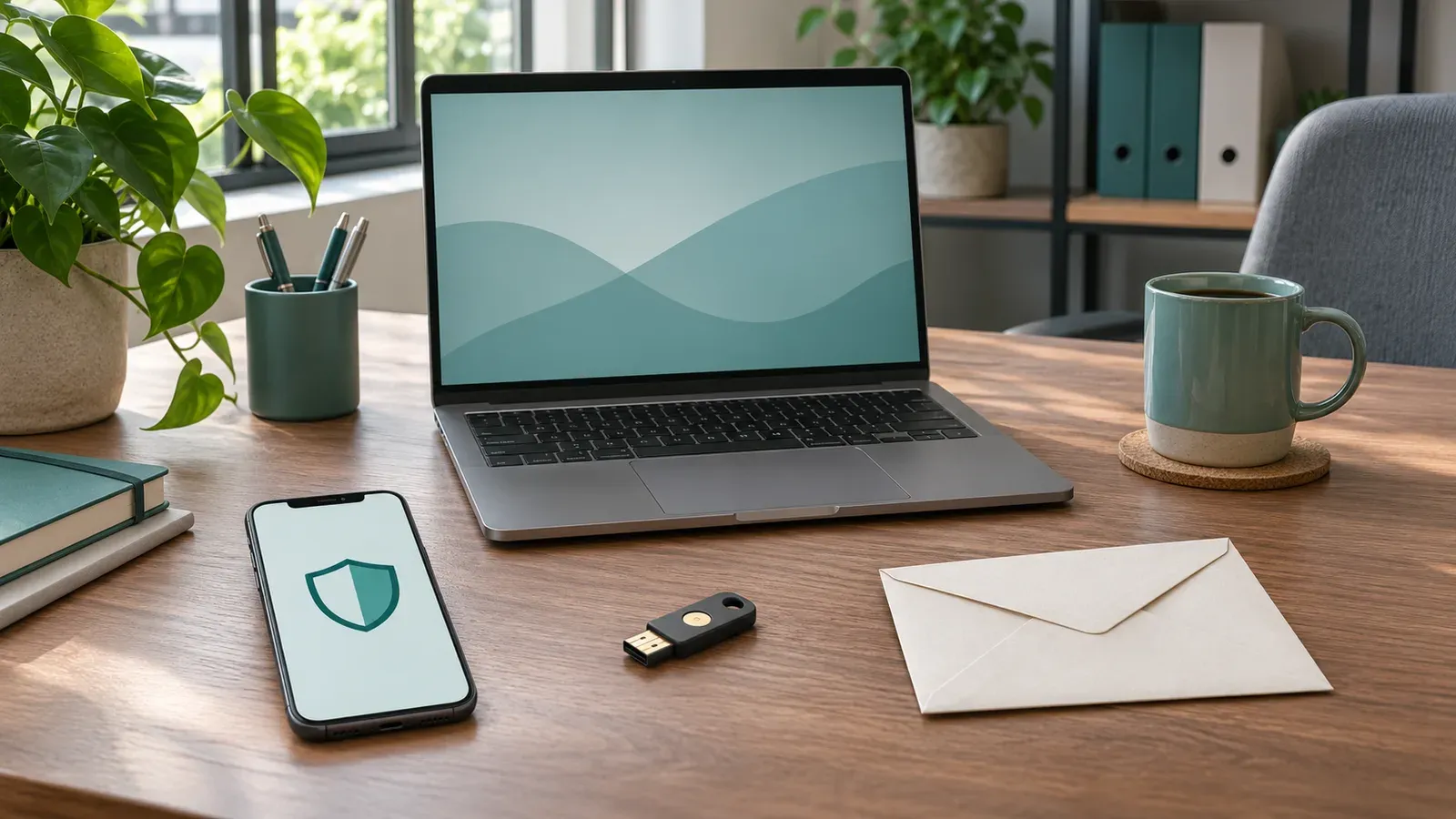
کلید امنیتی (Security Key) وسیلهای برای اثبات هویت هنگام ورود است. مدلهای سازگار با FIDO2، همراه با تأیید محلی کاربر، در برابر ورود از طریق صفحهٔ جعلی مقاوماند. سازگاری کلید با سرویس را پیش از انتخاب بررسی کنید.
برنامهٔ تأیید هویت (Authenticator App) میتواند کد ورود بسازد یا درخواست تأیید نمایش دهد. این دو روش یکسان نیستند. کدهای قابل تایپ ممکن است در صفحهٔ جعلی از کاربر گرفته شوند؛ هر درخواست تأیید نیز باید با ورود خود شما مطابقت داشته باشد.
راهنمای روشهای پیشنهادی احراز هویت، بازبینیشده در ۲۶ سپتامبر ۲۰۲۴، روشهای مبتنی بر FIDO2 را مقدم میداند. در این راهنما، روشهای پیامکی پس از گزینههای قویتر قرار دارند. انتخاب شما باید هم با امکانات سرویس سازگار باشد و هم برای کارکنان قابل استفاده بماند.
مراحل فعالسازی برای یک حساب
نخست روی یک حساب کار کنید تا روند برای مسئول آن روشن شود. زمان اجرا را با صاحب حساب هماهنگ کنید؛ مثلاً تغییر ورود ایمیل فروش را وسط پاسخگویی به سفارشها آغاز نکنید. مسیر دقیق دکمهها را از راهنمای رسمی همان سرویس بگیرید.
۱. نشانی شناختهشدهٔ سرویس را خودتان باز کنید و وارد تنظیمات امنیت حساب شوید. ۲. گزینهٔ تأیید دومرحلهای را پیدا کنید و روش پشتیبانیشدهٔ مناسب را انتخاب کنید. ۳. مراحل ثبت دستگاه یا برنامه را طبق راهنمای سرویس انجام دهید و تأیید نهایی را بررسی کنید. ۴. اگر سرویس روش جایگزین یا کد پشتیبان دارد، آن را آماده کنید. ۵. پیش از بستن نشست فعلی، ورود تازه را در مرورگر دیگری روی دستگاه مورد اعتماد امتحان کنید.
برای این آزمون، یک برگهٔ نتیجه داشته باشید: ورود انجام شد؟ مسئول حساب روش انتخابشده را میشناسد؟ راه جایگزین آماده است؟ صرف دیدن گزینهٔ «فعال» را پایان کار ندانید؛ هدف، روشنشدن روند واقعی ورود برای شماست.
در پایان، تاریخ اجرا و نام مسئول را ثبت کنید. اگر به مشکلی خوردید، متن خطا و نام مرحله را یادداشت کنید. تصویر حاوی کد راهاندازی یا اطلاعات محرمانه را به گزارش عمومی دفتر اضافه نکنید.
آمادهسازی راه بازیابی دسترسی
کد پشتیبان (Backup Code) در سرویسهایی که آن را ارائه میکنند، راه جایگزین مرحلهٔ دوم است. این کدها معمولاً یکبار مصرفاند و باید پیش از گمشدن گوشی دریافت شوند. راهنمای فعالسازی بالا، نگهداری امن آنها را توصیه میکند.
برای دفتر، محل نگهداری و فرد مجاز به دسترسی را مشخص کنید. اگر تنها نسخه در همان گوشی باشد، گمشدن گوشی برنامهٔ جایگزین شما را هم از دسترس خارج میکند. روش نگهداری را با حساسیت حساب هماهنگ کنید؛ مثلاً نسخهٔ کاغذی در محل قفلشده، با دسترسی محدود.
راهنمای داخلی شما باید محل مراجعه و مسئول پاسخگو را توضیح دهد، نه اینکه خود کدها را در اختیار همه بگذارد. هنگام تعویض گوشی نیز ابتدا انتقال روش ورود و آزمایش آن را انجام دهید. پاککردن گوشی قبلی را به بعد از این بررسی موکول کنید.
برنامهٔ بازیابی حساب را کنار برنامهٔ پشتیبانگیری از اطلاعات کسبوکار و آزمون بازیابی نگه دارید. در یک تمرین دفتری، این پرسش را مطرح کنید: «گوشی امروز در دسترس نیست؛ مسئول مجاز از کجا شروع میکند؟» پاسخ باید عملی و از پیش مشخص باشد.
برنامهٔ اجرایی برای مسئول دفتر
فرض کنید یک دفتر، ایمیل فروش، پنل سایت و فضای نگهداری فایل دارد. پیشنهاد اجرایی این است که ابتدا مسئول هر حساب را مشخص کنید. سپس برای هرکدام وضعیت ورود و بازیابی را جداگانه ثبت کنید.
در اولین نوبت، حساب ایمیل را بررسی کنید و نتیجهٔ آزمون ورود را بنویسید. در نوبت بعد، همین روند را برای پنل سایت انجام دهید. این تقسیم کار کمک میکند مسئولیت هر تغییر روشن بماند.
هنگام تغییر نقش یا خروج همکار، فهرست دسترسیها را دوباره مرور کنید. اگر روش ورود به گوشی او وابسته است، موضوع را پیش از تحویل کار حل کنید. برای تغییر دسترسی، از امکانات مدیریتی و راهنمای همان سرویس استفاده کنید.
جمعبندی
اگر سرویس روش مقاوم در برابر صفحهٔ جعلی ارائه میدهد و تجهیزات شما سازگارند، آن را در اولویت بررسی بگذارید. برای حسابهای مبتنی بر رمز عبور، روش دوم و مسیر بازیابی را با هم آماده کنید. اقدام بعدی شما میتواند بررسی ایمیل کاری و ثبت نتیجهٔ یک آزمون ورود باشد.
پرسشهای رایج
اگر گوشی گم شود، حساب از دست میرود؟
اگر روش جایگزین را از قبل آماده کرده باشید، میتوانید مطابق راهنمای سرویس از آن استفاده کنید. کد پشتیبان را فقط در همان گوشی نگه ندارید.
تأیید دومرحلهای را باید در مودم روشن کنم؟
خیر؛ این قابلیت را در تنظیمات امنیت هر حساب فعال میکنید. تنظیمات مودم جای محافظت از ورود ایمیل یا پنل سایت را نمیگیرد.
برای شروع، کدام حساب مهمتر است؟
از ایمیل کاری شروع کنید، چون ممکن است برای بازنشانی رمز حسابهای دیگر استفاده شود. سپس حسابهای نگهدارندهٔ اطلاعات و پنلهای مدیریتی را بررسی کنید.
آیا برنامهٔ کدساز جلوی صفحهٔ جعلی را میگیرد؟
کد قابل تایپ میتواند در صفحهٔ جعلی از شما گرفته شود. روشهای سازگار با FIDO2 در برابر این نوع ورود مقاوماند؛ پشتیبانی سرویس را بررسی کنید.
 نوشتهی تیم فنی دوربرد