DNS چیست؟ راهنمای بررسی علت باز نشدن سایتها
در این مقاله چه مطالبی نوشته شده است؟
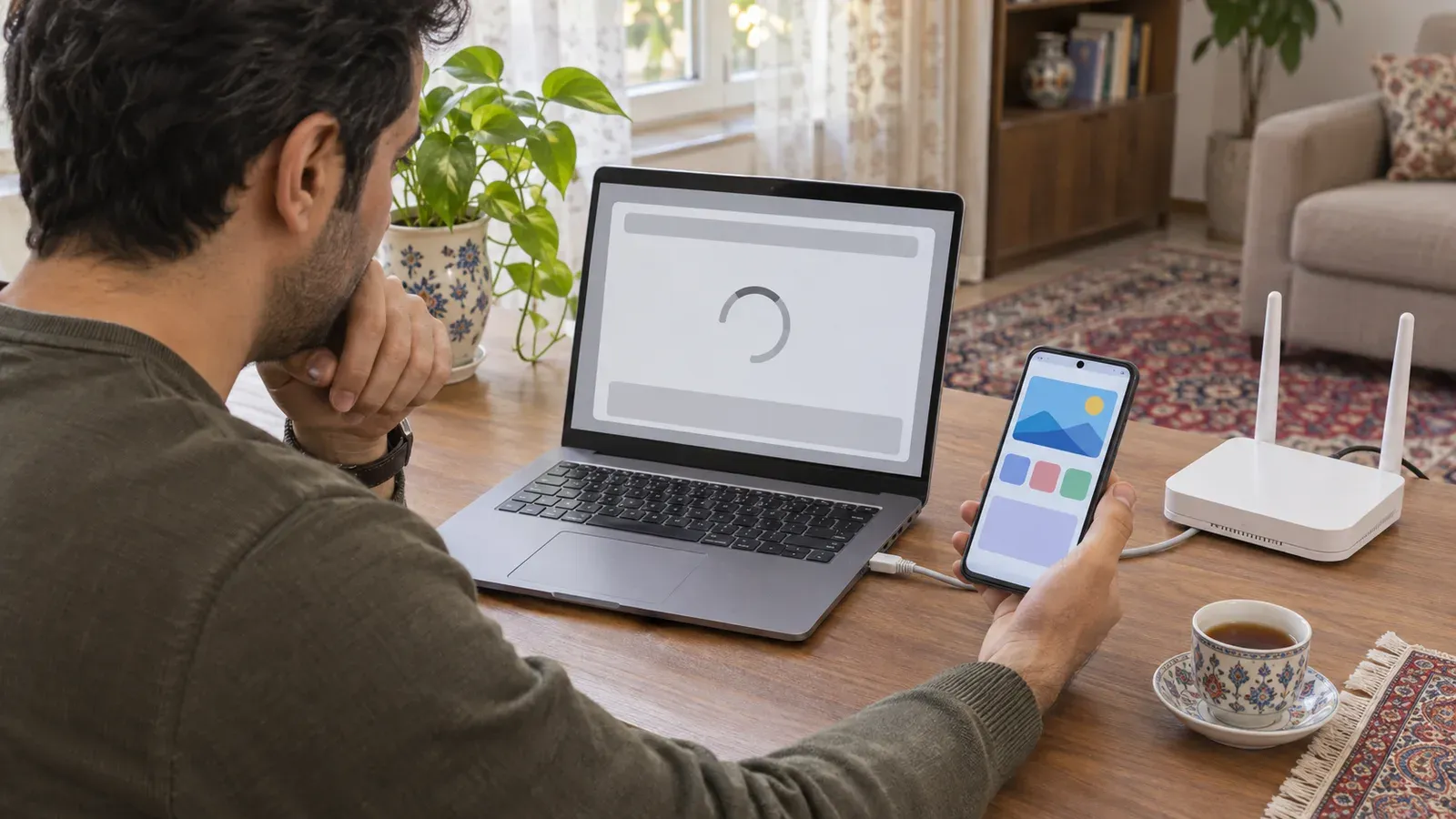
گوشی به وایفای وصل است، اما مرورگر سایت موردنظر شما را پیدا نمیکند. خطای سامانه نام دامنه (DNS) یکی از احتمالهاست، ولی تنها علت نیست. این راهنما به شما کمک میکند با چند آزمایش ساده، مشکل یک سایت را از مشکل مرورگر، دستگاه یا اتصال خانه جدا کنید.
سامانه نام دامنه چه میکند؟
وقتی نام یک سایت را وارد میکنید، دستگاه باید نشانی اینترنتی (IP) مربوط به آن را پیدا کند. این نشانی، آدرسی است که دستگاه برای ارتباط با مقصد به کار میبرد. سامانه نام دامنه در پیدا کردن این آدرس نقش دارد؛ سپس مرورگر از آن برای درخواست صفحه استفاده میکند.
برای تصور موضوع، نام یک مخاطب را در گوشی در نظر بگیرید. انتخاب نام، شما را به شماره او میرساند؛ اما داشتن شماره به معنی پاسخ دادن مخاطب نیست. به همین ترتیب، پیدا شدن آدرس سایت هم بهتنهایی نشان نمیدهد که صفحه آن درست کار میکند.
حافظه موقت (Cache) محل نگهداری کوتاهمدت اطلاعاتی است که دوباره استفاده میشوند. پاسخهای مربوط به نام سایتها هم میتوانند مدتی در چنین حافظهای بمانند. بنابراین، برای هر بار باز کردن یک صفحه لازم نیست همه مراحل جستوجوی آدرس از ابتدا تکرار شوند.
این توضیح بر راهنمای سامانه نام دامنه در کلادفلر تکیه دارد؛ تاریخ بررسی منبع ۳ آذر ۱۴۰۵ است. نقش این سامانه پیدا کردن نشانی است؛ کیفیت دریافت داده را باید جداگانه بررسی کنید. برای شناخت معیارهای کیفیت اتصال، تفاوت پینگ و پهنای باند را بخوانید.
نشانههای متفاوت باز نشدن سایت
عبارت «سایت باز نمیشود» چند وضعیت متفاوت را توصیف میکند. پیام پیدا نشدن سرور با صفحهای که باز میشود و خطای خود سایت را نشان میدهد، یکسان نیست. متن خطا را همانطور که میبینید یادداشت کنید تا آزمایش بعدی را بر اساس همان نشانه انتخاب کنید.
اگر فقط یک نشانی مشکل دارد، ابتدا املای آن را بررسی کنید. نام را از منبعی که به آن اعتماد دارید دوباره وارد کنید. اگر چند سایت مستقل هم باز نمیشوند، دامنه بررسی را از همان یک سایت فراتر ببرید.
باز شدن سایت در مرورگر دیگر، سرنخی درباره مرورگر اول میدهد. راهنمای خطای پیدا نشدن سرور در موزیلا، بهروزشده در ۲۸ ژوئیه ۲۰۲۶، همین مقایسه را نقطه شروع بررسی قرار میدهد. نتیجه این آزمایش، بهتنهایی علت دقیق را ثابت نمیکند.
آزمایشهای ساده پیش از تغییر تنظیمات
آزمایشها را به ترتیب انجام دهید و نتیجه هر کدام را بنویسید. هر بار فقط یک مورد را تغییر دهید تا بتوانید اثر آن را تشخیص دهید. هدف این مرحله، مشخص کردن محدوده مشکل است.
- نشانی و متن خطا را ثبت کنید. همان صفحه را دوباره باز کنید و ببینید خطا ثابت میماند یا تغییر میکند. ساعت وقوع را هم کنار یادداشت بگذارید.
- چند سایت مستقل را امتحان کنید. برای نمونه، یک سایت آموزشی و یک سایت خبری آشنا را باز کنید. باز شدن یک صفحه، وضعیت همه مقصدها را نشان نمیدهد.
- مرورگر دیگری را مقایسه کنید. همان نشانی را روی همان دستگاه و همان اتصال باز کنید. همزمان شبکه را عوض نکنید، چون تفسیر نتیجه دشوار میشود.
- دستگاه دیگری را بررسی کنید. گوشی یا رایانه دیگری را به همان وایفای وصل کنید. هنگام مقایسه با گوشی، داده همراه را خاموش کنید تا اتصال مورد آزمایش روشن باشد.
- همان دستگاه را روی اتصال دیگر بیازمایید. اگر اتصال دیگری در دسترس دارید، همان صفحه را با همان مرورگر بررسی کنید. نتیجه را کنار آزمایش قبلی بنویسید.
این ترتیب، پیشنهاد عملی این راهنما برای مقایسه شرایط است. برای مثال، اگر لپتاپ مشکل دارد ولی گوشی روی همان وایفای صفحه را باز میکند، ابتدا بررسی لپتاپ را ادامه دهید. تغییر تنظیمات همه دستگاههای خانه در این مرحله، تشخیص را پیچیدهتر میکند.
اگر هیچ دستگاهی سایتها را باز نمیکند، اتصال عمومی شبکه هم نیاز به بررسی دارد. برای بررسی کابلها و وضعیت ارتباط، راهنمای عیبیابی شبکه وایرلس مسیر جداگانهای پیش روی شما میگذارد. ضعف پوشش و خطای پیدا کردن نام سایت را یک مشکل واحد فرض نکنید.
پاک کردن حافظه نامها در ویندوز
اگر بررسیها شما را به مشکل پیدا کردن نام سایت رساند، میتوانید حافظه مربوط به نامها را در ویندوز پاک کنید. این کار همه علتهای باز نشدن سایت را برطرف نمیکند. پیش از اجرا، متن خطا و نتیجه آزمایشهای قبلی را نگه دارید.
در ویندوز ۱۱، این مراحل را انجام دهید:
- در جستوجوی ویندوز،
cmdرا وارد کنید. - خط فرمان را با گزینه
Run as administratorباز کنید. - دستور زیر را دقیقاً وارد کنید و کلید ورود را بزنید:
ipconfig /flushdnsپس از پیام موفقیت، همان سایت را دوباره امتحان کنید. مستند رسمی دستور ipconfig در مایکروسافت، بهروزشده در ۳ فوریه ۲۰۲۳، اثر این دستور را پاکسازی حافظه نامها در دستگاه توضیح میدهد. این دستور حافظه سامانههای بیرون از رایانه شما را پاک نمیکند.
اگر تغییری ندیدید، همان نتیجه را ثبت کنید. تکرار پیدرپی دستور، اطلاعات تشخیصی تازهای به شما نمیدهد. همچنین، نتیجه موفق اجرای دستور را با موفقیت باز شدن سایت اشتباه نگیرید؛ اینها دو مشاهده جدا هستند.
ثبت نتیجه و پیگیری مشکل
پس از آزمایشها، یک گزارش کوتاه آماده کنید. جمله «روی لپتاپ باز نمیشود، روی گوشی با همان وایفای باز میشود» برای پیگیری از «اینترنت خراب است» دقیقتر است. این گزارش به کارشناس کمک میکند بررسی را از محدوده کوچکتری شروع کند.
این موارد را کنار هم بگذارید:
- نام سایت و متن دقیق خطا؛
- زمان شروع و زمان تکرار مشکل؛
- دستگاه و مرورگری که مشکل را نشان میدهند؛
- نتیجه آزمایش با دستگاه و اتصال دیگر؛
- تنظیماتی که تغییر دادهاید و نتیجه هر تغییر.
برای گزارش اولیه، رمز عبور یا تصویر اطلاعات ورود لازم نیست. اگر از صفحه خطا عکس میگیرید، اطلاعات شخصی و نشانیهای خصوصی را از آن حذف کنید. فقط بخشی را نگه دارید که مشکل را نشان میدهد.
اگر قبلاً تنظیمات دریافت خودکار نشانی سامانه نام دامنه را تغییر دادهاید، مقدار قبلی را پیش از تغییر دوباره ثبت کنید. بدون دانستن وضعیت اولیه، چند آدرس پیشنهادی را پشت سر هم وارد نکنید. برای ادامه بررسی، همین سابقه تغییرها را در اختیار کارشناس بگذارید.
جمعبندی
اگر مشکل به یک مرورگر یا دستگاه محدود است، بررسی را از همانجا ادامه دهید. اگر چند دستگاه روی یک اتصال مشکل دارند، گزارش مقایسهای آماده کنید تا پشتیبانی اتصال و تنظیمات نامها را بررسی کند. اقدام بعدی شما ثبت نتیجه آزمایشهاست؛ سپس بر اساس شواهد، یک تغییر مشخص را بررسی کنید.
پرسشهای رایج
آیا وصل بودن وایفای یعنی اینترنت کار میکند؟
خیر؛ وصل بودن به وایفای بهتنهایی باز شدن سایتها را ثابت نمیکند. چند سایت مستقل را با همان اتصال امتحان کنید.
آیا هر سایت بازنشده مشکل سامانه نام دامنه دارد؟
خیر؛ خطای مرورگر، مشکل همان سایت یا مشکل اتصال هم نیاز به بررسی دارند. متن خطا و نتیجه آزمایش در مرورگر دیگر را مقایسه کنید.
دستور پاک کردن حافظه چه چیزی را تغییر میدهد؟
دستور معرفیشده حافظه نامهای ذخیرهشده در ویندوز را پاک میکند. این کار روی حافظه سامانههای بیرون از دستگاه شما اثر ندارد.
اگر پاک کردن حافظه نتیجه نداد چه کنیم؟
نتیجه را ثبت کنید و آزمایش دستگاه و اتصال دیگر را ادامه دهید. برای پیگیری، متن خطا و سابقه تغییر تنظیمات را آماده نگه دارید.
 نوشتهی تیم فنی دوربرد