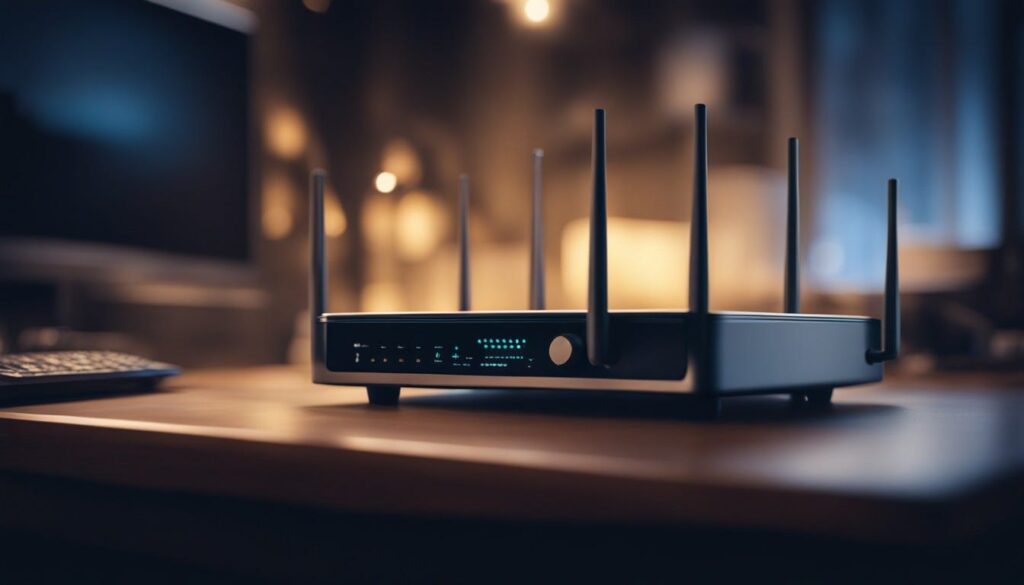
بهترین وایرلس برای دورکاری
نوشته شده توسط maryam
46 بازدید
1404-10-14
در این مقاله چه مطالبی نوشته شده است؟

بهترین وایرلس برای دورکاری: راهنمای امنیت و پایداری + انتخاب تجهیزات

امروزه دورکاری دیگر یک مزیت شغلی  نیست؛ بلکه تبدیل به بخش جدایی‌ناپذیری از اکوسیستم کاری جهانی شده است. اما واقعیت این است که بسیاری از ما در خانه با اینترنتی کار می‌کنیم که اصلاً برای این حجم از وابستگی طراحی نشده است. یک قطعی ناگهانی در وسط جلسه آنلاین یا یک حمله سایبری ساده می‌تواند تمام زحمات یک پروژه را به باد دهد. پس سوال اصلی اینجاست: بهترین وایرلس برای دورکاری چه ویژگی‌هایی باید داشته باشد؟ فقط سرعت کافی نیست؛ امنیت و پایداری آنقدر اهمیت پیدا می‌کند که اگر جدی نگیرید، ممکن است داده‌های شرکت یا مشتری‌های شما در معرض خطر باشد.

چرا امنیت وایرلس برای دورکاری مهم‌تر از سرعت است؟

حالا برویم سراغ یک موضوع که خیلی‌ها اشتباه می‌کنند: فکر می‌کنند اگه سرعت اینترنتشان بالا باشد، همه چیز درست است. ولی واقعیت این است که در دنیای دورکاری، امنیت از سرعت مهم‌تر است. چرا؟ چون داده‌هایی که رد و بدل می‌کنید حساس‌تر از یک فیلم استریمینگ هستند. اسناد مالی، اطلاعات مشتریان، دسترسی به سرورهای شرکت؛ همه اینها در معرض تهدید هستند.
حملات man-in-the-middle یا sniffing در شبکه‌های وایرلس ضعیف، کار چندان سختی نیست. یه هکر آماتور هم می‌تواند با ابزارهای رایگان مثل Wireshark دیتای رمزنگاری‌نشده را بخواند. حتی اگر از اینترنت پرسرعت فیبر نوری استفاده می‌کنید، اگر روترتان درست تنظیم نشده باشد، یک نفوذ ساده می‌تواند کل ترافیک شبکه را به خطر بیندازد. پس قبل از اینکه به فکر افزایش سرعت باشید، باید زیرساخت امنیتی شبکه‌تان را تقویت کنید. این نکته طلایی را فراموش نکنید: امنیت پایه، پایداری تضمین‌شده است.
بهترین وایرلس برای دورکاری

۵ چالش اصلی وایرلس در دورکاری (و راه‌حل فوری آن‌ها)

دورکاری با وایرلس بدون چالش نیست. بگذارید پنج مشکل رایج را بررسی کنیم که تقریباً هر دورکاری با آن دست و پنجه نرم می‌کند.
تداخل سیگنال و آنتن‌دهی ضعیف یکی از بزرگ‌ترین دشمنان اتصال پایدار هست. در آپارتمان‌های امروزی که هر واحد یک روتر دارد، تداخل کانال‌های WiFi شبیه یک جنگ بی‌پایان است. راه‌حل فوری؟ استفاده از نرم‌افزارهایی مثل WiFi Analyzer برای پیدا کردن کانال‌های خلوت. اگر خانه شما بزرگ است، Mesh WiFi یا حداقل یک اکستندر باکیفیت می‌تواند معجزه کند.
قطعی‌های مکرر و ناپایداری اتصال هم که دیگر نیاز به توضیح ندارد. یک قطعی سه دقیقه‌ای می‌تواند اعتبار شما را جلوی مدیر یا مشتری خراب کند. علتش معمولاً ‌overload شدن روتر، داغ کردن دستگاه یا firmware قدیمی است. راه‌حلش؟ به‌روزرسانی مداوم فریم‌ور، Restart برنامه‌ریزی شده هفتگی و تنظیمات QoS برای اولویت‌دهی به ترافیک کاری.
امنیت ضعیف شبکه خانگی مخصوصاً وقتی که از رمزهای پیش‌فرض شرکت اینترنتی استفاده می‌کنید، یک تهدید جدی است. بسیاری از روترهای ISP با پسوردهای یکسان ارسال می‌شوند. راه‌حل سریع؟ فوراً SSID و پسورد را تغییر دهید، WPA3  را فعال کنید و WPS را غیرفعال. این سه کار ساده می‌تواند ۸۰٪ مشکلات امنیتی را حل کند.
مدیریت پهنای باند در خانه‌هایی که چند نفر همزمان آنلاین هستند، یک معضل واقعی است. بچه‌ها دارند آنلاین گیم می‌زنند، همسرتان  فیلم ۴K می‌بیند و شما باید یک جلسه با صفحه اشتراک بذارید. اینجا تنظیمات QoS (Quality of Service) ناجی شما است. می‌توانید پهنای باند را بین دستگاه‌ها و اولویت‌های مختلف تقسیم کنید.
دسترسی به ابزارهای داخلی شرکت هم گاهی اوقات از طریق VPNهایی که روی شبکه‌های ناپایدار کار نمی‌کنند، مشکل‌ساز می‌شود. راه‌حلش استفاده از VPN سازگار با NAT Traversal و فعال کردن IPsec یا OpenVPN روی روتر.

اصول امنیت وایرلس برای دورکاری (قدم‌به‌قدم)

حالا که با چالش‌ها آشنا شدیم، برویم سراغ اصول امنیتی که هر دورکاری باید پیاده‌سازی کند.

رمزنگاری WPA3 و تنظیمات رمز عبور قوی

اگر روتر شما از WPA3 پشتیبانی می‌کند، حتماً از آن استفاده کنید. WPA3 پروتکل احراز هویت SAE را معرفی می‌کند که حتی با پسورد ضعیف‌تر هم امنیت بالاتری دارد. اما بهتر است رمز عبورتان حداقل ۱۶ کاراکتر باشد و شامل حروف بزرگ و کوچک، عدد و نماد.
فراموش نکنید که رمز عبور را بیشتر از هر ۶ ماه یکبار تغییر بدید. این کار خیلی از حملات brute-force را بی‌اثر می‌کند. اگر WPA3 ندارید، حداقل WPA2-Enterprise را فعال کنید نه Personal. البته این گزینه بیشتر برای کاربران حرفه‌ای و تجهیزات سازمانی مناسب است.

استفاده از VPN: راهنمای کاربردی برای دورکاران

VPN دیگر اختیاری نیست؛ الزامی است. اما نه هر VPNی. برای دورکاری، نیاز به یک سرویس با سرعت بالا و فایلینگ قوی دارید. ExpressVPN، NordVPN یا Surfshark از گزینه‌های خوب هستند. اما اگر شرکت شما VPN اختصاصی دارد، حتماً از آن استفاده کنید.
نکته مهم: VPN را روی دستگاه‌تان فعال کنید نه روی روتر، مگر اینکه بخواهید تمام ترافیک خانه را رمزنگاری کنید. فعالسازی روی روتر می‌تواند سرعت کل شبکه را کاهش بدهد. همچنین مطمئن بشوید که Kill Switch را فعال کردید تا در صورت قطع VPN، اینترنت کلاً قطع بشود و دیتا لو نرود.

شبکه مهمان (Guest Network) و جداسازی ترافیک کاری

این یکی از مهم‌ترین تنظیماتی است که می‌توانید انجام دهید. شبکه مهمان را فعال کنید و تمام دستگاه‌های غیرکاری (موبایل شخصی، تلویزیون، دستگاه‌های IoT) را به آن متصل کنید. این کار یک لایه جداسازی ایجاد می‌کند که حتی اگر یکی از دستگاه‌ها آلوده بشود، به شبکه کاری شما دسترسی پیدا نمی‌کند.
در تنظیمات پیشرفته‌تر می‌توانید VLAN ایجاد کنید و شبکه را به چند بخش کاملاً جدا تقسیم کنید. این کار شبیه ساختن دیوار آتشین داخلی‌ است که از شرکت‌تان در برابر تهدیدات lateral movement محافظت می‌کند.

فیلترینگ MAC Address و روش‌های احراز هویت پیشرفته

فیلترینگ MAC Address یک لایه امنیتی اضافی است که اگرچه کامل نیست، اما می‌تواند مزاحمان آماتور را دلسرد کند. لیست دستگاه‌های مجاز را در روتر تعریف کنید. اما یادتان باشد MAC spoofing کار چندان سختی نیست، پس این را به عنوان تنها لایه امنیتی در نظر نگیرید.
برای احراز هویت پیشرفته‌تر می‌توانید از RADIUS server استفاده کنید که اغلب در روترهای حرفه‌ای MikroTik و Ubiquiti وجود دارد. این سیستم به هر کاربر یک نام کاربری و پسورد جدا می‌دهد و لاگ کاملی از فعالیت‌ها را نگهداری می کند.
مودم-روتر-دورکاری-امن

چگونه پایداری وایرلس برای دورکاری را تضمین کنیم؟

امنیت مهم است، اما بدون پایداری بی‌فایده است. بگذارید راهکارهای عملی برای اتصال بی‌وقفه را بررسی کنیم.

انتخاب بهترین کانال WiFi: ۲.۴GHz یا ۵GHz؟

این یکی از کلاسیک‌ترین سوالات است. ۲.۴GHz پوشش بیشتری داره\د و دیوارها را بهتر رد می‌کند، اما سرعتش پایین‌تر و کانالاش شلوغ‌ترا است. فقط سه کانال غیرهمپوشان دارد (۱، ۶، ۱۱) که در آپارتمان‌ها به شدت اشغال است.
۵GHz سرعت بالاتری دارد و کانال‌های بیشتری دارد که تداخل کمتر پیش می آید. اما فاصله کمتری را پوشش می‌دهد و دیوارهای بتونی قوی را خوب رد نمی‌کند.
راه حل هوشمندانه؟ استفاده از Band Steering. این تکنولوژی دستگاه‌ها را هوشمندانه به باند مناسب هدایت می‌کند. دستگاه‌هایی که نزدیک روتر هستند و نیاز به سرعت دارند به ۵GHz می‌روند، و دستگاه‌های دور به ۲.۴GHz. اکثر روترهای نسل جدید این قابلیت را دارند.

موقعیت‌یابی مودم: کجا باید روتر را قرار دهید؟

موقعیت روتر شبیه موقعیت خانه در monopoly مهم است؛ جای درست می‌تواند همه چیز را تغییر بدهد. روتر باید در مرکز خانه و در ارتفاع مناسب (حداقل یک متر از کف) قرار بگیرد. دور از مایکروویو، دور از آیفون‌های بی‌سیم و حتماً در معرض دید نباشد (یعنی داخل کمد یا پشت تلویزیون نگذارید).
اگه خانه‌تان چند طبقه است، بهترین جا طبقه میانی و نزدیک به سقف است. برای دفتر کار خانگی، سعی کنید فاصله بین روتر و میز کارتان حداکثر ۱۰ متر باشد و بیشتر از یک دیوار بتونی در مسیر نباشد.

Mesh WiFi vs WiFi Extender: کدام برای خانه‌ی شما مناسب‌تره؟

این یک تصمیم هزینه‌ای-فنی مهم است. WiFi Extender ارزان‌تر است و برای فضاهای کوچک تا ۶۰-۷۰ متر کافی است. اما مشکل اصلی‌ آن این است که نیم‌پهنای باند را برای ارتباط با روتر اصلی مصرف می‌کند و latency بالایی دارد. یعنی تماس‌های تصویری‌تان ممکن است دچار lag بشود.
Mesh WiFi مثل یه شبکه هماهنگ از چند روتر کار می‌کند. هر node با دیگری ارتباط دارد و دستگاه‌تان به نزدیک‌ترین node متصل می‌شود. این سیستم پوشش یکنواخت‌تری دارد و handoff بین نودها seamless است. برای خانه‌های بالای ۱۰۰ متر یا چند طبقه، Mesh WiFi انتخاب بی‌رقیب است. برندهایی مثل TP-Link Deco، ASUS AiMesh و Netgear Orbi در این بخش عالی عمل می‌کنند.

تنظیم QoS: اولویت‌دهی به تماس‌های تصویری و ابزار اداری

تنظیمات Quality of Service شاید مهم‌ترین بخش برای دورکاری باشد. با QoS می‌توانید به دستگاه‌های کاری یا اپلیکیشن‌های خاص اولویت بدهید. مثلاً Zoom، Microsoft Teams یا Skype را در سطح بالاتری قرار بدهید تا حتی اگر بقیه خانه دارند دانلود سنگین انجام می دهند، کیفیت تماس شما حفظ شود.
در تنظیمات روتر، معمولاً می‌توانید بر اساس MAC Address یا IP Address اولویت‌بندی کنید. بعضی روترهای پیشرفته حتی اجازه می‌دهند بر اساس پورت یا نوع ترافیک (VoIP، Video Streaming) اولویت‌دهی کنید. این کار را حتماً انجام بدهید؛ فرق بین یک جلسه حرفه‌ای و یک جلسه پر از lag همین است.
تجهیزات وایرلس

بهترین تجهیزات وایرلس برای دورکاری (بررسی تخصصی)

حالا که اصول را می‌دانید، برویم سراغ سخت‌افزار. انتخاب تجهیزات مناسب می‌تواند تجربه دورکاری را از یک کابوس به یک لذت تبدیل کند.

مودم‌های پیشنهادی: از ارزان تا حرفه‌ای (برندهای TP-Link، MikroTik، ASUS)

برای آپارتمان‌های کوچک و کاربران معمولی، TP-Link Archer C6 یک انتخاب عالی است. قیمت مناسب، پشتیبانی از WiFi 5 و تنظیمات نسبتاً پیشرفته. اما اگر انتظار پایداری بالا دارید، ASUS RT-AX58U با WiFi 6 و پردازنده قوی‌تر، گزینه بهتری است.
برای افرادی که می‌خواهند کنترل کامل داشته باشند، MikroTik hAP ac³ یک هیولا است. این دستگاه RouterOS دارد که امکانات enterprise-level را به خانه می آورد. می‌توانید VLAN بسازید، VPN سرور راه‌بندازید و QoS پیشرفته پیاده‌سازی کنید. البته یادگیری‌اش یک مقدار زمان می‌برد.

روترهای WiFi ۶ و ۶E: آیا به‌روزرسانی ضروری است؟

WiFi 6 (802.11ax) نه فقط سرعت بیشتری می‌دهد، بلکه مدیریت پهنای باند را بهبود می‌بخشد. تکنولوژی OFDMA اجازه می‌دهد چند دستگاه همزمان دیتا دریافت کنند بدون اینکه همدیگر را کند کنند. اگر بیشتر از ۵ دستگاه همزمان دارید، ارتقا به WiFi 6 واقعاً ارزش دارد.
WiFi 6E هم که به ۶GHz اضافه می‌شود، فعلاً در ایران کاربرد محدودی دارد چون اکثر دستگاه‌ها پشتیبانی نمی‌کنند. اما اگر می‌خواهید برای ۳-۴ سال آینده آماده باشید، سرمایه‌گذاری روی یک روتر WiFi 6E مثل ASUS ROG Rapture GT-AXE11000 می‌تواند آینده‌نگرانه باشد.

تجهیزات Mesh: بهترین برندها برای خانه‌های بزرگ و چندطبقه

در دنیای Mesh، سه برند واقعا خوب هستند: Netgear Orbi، TP-Link Deco و ASUS AiMesh. Orbi سرعت حداکثر را دارد اما قیمت بالا. Deco سری X۶۰ یا X۹۰ تعادل خوبی بین قیمت و کارایی دارد. AiMesh هم این امکان را می‌دهد از روترهای ASUS موجود به عنوان node استفاده کنید و هزینه کمتری بپردازید.
برای خانه ۱۵۰-۲۰۰ متری، یک سیستم ۳ تایی Deco X۶۰ کافی است. اما اگر خانه‌تان بیشتر از ۲۵۰ متر است یا سه طبقه دارید، حتماً به Mesh Tri-Band فکر کنید تا یک باند کاملاً به backhaul اختصاص داشته باشد و سرعت نهایت استفاده را ببرد.

آنتن تقویتی و کابل‌کشی بهینه: چه زمانی نیاز است؟

گاهی همه چیز درست است اما یک نقطه کور دارید. اینجا آنتن تقویتی یا Powerline Adapter می‌تواند راهگشا باشد. آنتن‌های تقویتی مثل TP-Link TL-ANT2409A برای روترهایی که آنتن خارجی دارند، می‌توانند تا ۹dBi گیت افزایش سیگنال بدهند.
ولی اگر می‌خواهید واقعاً حرفه‌ای عمل کنید، کابل‌کشی Ethernet به نقطه دورتر و نصب یک Access Point اضافی بهترین گزینه‌ است. حتی یک کابل Cat 6 ساده می‌تواند پایداری را صد برابر بهتر کند. در دفتر کار خانگی، حتماً لپ‌تاپ یا کامپیوتر اصلی را با کابل به روتر متصل کنید؛ فرقش را واضح می‌بینید.

راهنمای قدم‌به‌قدم تنظیمات امن وایرلس برای دورکاری

حرف را کوتاه کنیم؛ این مراحل را یکی‌یکی انجام بدهید تا شبکه‌تان در برابر ۹۵٪ تهدیدات ایمن بشود.

مرحله ۱: به‌روزرسانی فریم‌ور مودم و غیرفعال‌سازی WPS

اولین کار بعد از خرید روتر، به‌روزرسانی فریم‌ور است. شرکت‌ها مرتباً patchهای امنیتی منتشر می‌کنند. وارد پنل مدیریت بشوید (معمولاً ۱۹۲.۱۶۸.۱.۱) و از بخش Firmware Update آخرین نسخه را نصب کنید.
بعدش WPS را غیرفعال کنید. WPS یک آسیب‌پذیری معروف دارد که به brute-force attack معروف است. خیلی از هکرها با ابزار Reaver می‌توانند در عرض چند ساعت به شبکه نفوذ کنند. پس این گزینه را کاملاً خاموش کنید.

مرحله ۲: تغییر نام SSID و رمز عبور پیش‌فرض

نام شبکه (SSID) را از نام پیش‌فرض شرکت تغییر بدهید. اگه مثلاً TP-Link_1234 باشد، یک hacker میداند چه مدل روتر دارید و چه آسیب‌پذیری‌هایی دارد. اسم خنثی انتخاب کنید که هیچ اطلاعاتی ندهد.
رمز عبور هم حداقل ۱۶ کاراکتر و کاملاً تصادفی باشد. از جملات passphrase استفاده کنید؛ مثلاً “Dourbord@2024-SecureNet!” خیلی بهتر از “12345678” است. هرگز دوباره از رمزهای پیش‌فرض استفاده نکنید.

مرحله ۳: فعال‌سازی فایروال داخلی روتر و تنظیمات DNS

تقریباً تمام روترهای مدرن فایروال داخلی دارند. مطمئن بشوید که SPI Firewall فعال باشد. این فایروال پکت‌های ورودی را بررسی می‌کند و ترافیک مشکوک را بلاک می‌کند.
برای DNS هم از سرویس‌های مطمئن مثل Google DNS (۸.۸.۸.۸) یا Cloudflare DNS (۱.۱.۱.۱) استفاده کنید. این DNSها سریع‌تر هستند و اغلب فیلترینگ بدافزار هم دارند. بعضی روترها اجازه می‌دهند DNS over HTTPS (DoH) را فعال کنید که کاملاً رمزنگاری می‌شود.

مرحله ۴: تست نفوذ و سرعت نهایی قبل شروع کار

قبل از اینکه اولین جلسه کاری را شروع کنید، یک تست نفوذ ساده انجام بدهید. ابزارهای رایگان مثل Fing یا WiFi Guard را نصب کنید و ببینید چه دستگاه‌هایی به شبکه متصل هستند. اگر دستگاه مشکوکی دیدید، بلافاصله پسورد را تغییر بدهید.
تست سرعت هم با Speedtest.net یا Fast.com انجام بدهید. اما مهم‌تر از سرعت، ping و jitter است. Ping باید زیر ۲۰ms باشد و jitter زیر ۵ms. اگر این مقادیر بالاتر از این باشند، تماس‌های تصویری دچار lag می‌شوند. اگر مشکل داشتید، به تنظیمات QoS یا Mesh فکر کنید.

Mesh-WiFi-خانه-بزرگ-دورکاری

۷ اشتباه رایج کاربران

اشتباهات رایج می‌توانند تمام زحمات شما را خنثی کنند. این هفت مورد را حتی فکرش را هم نکنید که انجام بدهید.
اشتباه اول، استفاده از WiFi عمومی برای کارهای حیاتی است. کافه‌ها و هات‌اسپات‌ها تله‌های امنیتی هستند. حتی اگه مجبور شدید از VPN استفاده کنید، بازهم ریسک بالا است. همیشه از اینترنت شخصی استفاده کنید.
اشتباه دوم، به‌روز نبودن دستگاه‌ها است. یک لپ‌تاپ قدیمی با WiFi 4 می‌تواند کل شبکه را کند کند. اگر لپ‌تاپ‌تان قدیمی است، یک آداپتور WiFi 6 USB بخرید؛ هزینه‌اش زیر ۵۰۰ هزار تومن است اما تفاوتش محسوس است.
اشتباه سوم، عدم استفاده از Guest Network. هر دستگاه IoT (دوربین مداربسته، سنسور دما، لامپ هوشمند) یک پتانسیل نفوذ است. اگر هک بشوند، به شبکه کاری شما دسترسی پیدا می‌کنند. پس جدا جدا به آنها وصلشان کنید.
اشتباه چهارم، غیرفعال نکردن UPnP. این قابلیت برای راحتی کاربر ساخته شده  است اما آسیب‌پذیری‌های زیادی دارد. هکرها می‌توانند از طریق UPnP پورت‌های روتر را باز کنند. پس سریعاً خاموشش کنید.
اشتباه پنجم، استفاده از رمزهای ذخیره‌شده در مرورگر. اگه سیستم‌تان هک بشود، تمام پسوردهای شما لو میرود. از Password Managerهایی مثل Bitwarden یا 1Password استفاده کنید.
اشتباه ششم، عدم پشتیبان‌گیری از تنظیمات روتر. تست کردید همه چیز درست است؟ یک بکاپ از کانفیگ بگیرید. اگر روتر reset بشود یا خراب بشود، در عرض چند دقیقه می‌توانید همه چیز را برگردانید.
اشتباه هفتم و مهم‌ترین آن، نداشتن پلن B. یک اینترنت پشتیبان لازم است. یک مودم دوم با سیم‌کارت ۴G یا یک اشتراک اینترنت ثانویه می‌تواند در روزهای بحرانی نجات‌تان بدهد.

عیب‌یابی وایرلس: چگونه مشکلات را سریع تشخیص دهیم؟

وقتی مشکل پیش می آید، وقت طلا است. باید سریع تشخیص بدهید مشکل از کجاست.
اگر همه دستگاه‌ها قطع می شوند، مشکل از ISP یا خود روتر است. مودم را ری‌استارت کنید. اگر درست نشد، با پشتیبانی ISP تماس بگیرید.
اگر فقط یک دستگاه قطع می شود، مشکل از آن دستگاه است. درایورهای WiFi را آپدیت کنید، شبکه را فراموش کنید و دوباره وصل بشوید.
اگر سرعت ناگهان افت می‌کند، احتمالاً یکی دارد سنگین دانلود می‌کند یا یک دستگاه آلوده به بدافزار، دارد ترافیک تولید می‌کند. وارد پنل روتر بشوید و در بخش Traffic Monitor ببینید کدام دستگاه پهنای باند را مصرف می‌کند.
اگر تاخیر (lag) دارید، به ping نگاه کنید. اگر ping بالا باشد اما سرعت دانلود خوب، یعنی تداخل سیگنال. کانال WiFi را عوض کنید. اگر ping نرمال است اما لگ دارید، احتمالاً QoS درست تنظیم نشده است.

جمع‌بندی و نکات طلایی برای دورکاری بی‌دغدغه

دورکاری موفق نیاز به زیرساخت دارد. بهترین وایرلس برای دورکاری وایرلسی است که امنیتش تضمین‌شده است، پایداری آن قابل پیش‌بینی و تجهیزاتش متناسب با نیاز شما باشد.
یادتان نرود که امنیت لایه‌ای پیاده‌سازی کنید: WPA3 + VPN + Guest Network + فایروال. هیچ‌وقت به یک لایه اکتفا نکنید.
پایداری را با QoS و Mesh تضمین کنید. حتی اگر هزینه اضافی دارد، یک سیستم Mesh سه‌تایی می‌تواند سال‌ها آسایش خاطر برایتان بخرد.
تست و مانیتورینگ مداوم کلید موفقیت است. هر ماه یک بار تنظیمات را بررسی کنید، فریم‌ور را آپدیت کنید و یک تست نفوذ ساده بگیرید.
و در نهایت، همیشه پلن B داشته باشید. یک اینترنت پشتیبان، یک روتر spare یا حتی یک هات‌اسپات موبایل می‌تواند در روزهای بحرانی فرق بین نگه داشتن شغل و از دست دادنش باشد.
با رعایت این نکات، می‌توانید با خیال راحت از خانه کار کنید و مطمئن باشید که هم امنیت داده‌هایتان حفظ می‌شود و هم کیفیت ارتباط‌تان در بالاترین سطح ممکن باقی می‌ماند.

پرسش‌های پرتکرار

 آیا WiFi 6 برای دورکاری ضروری است یا WiFi 5 کافی است؟ 

اگه کمتر از ۵ دستگاه همزمان دارید و تماس‌های تصویری ۴K ندارید، WiFi 5 کافی است. اما اگر خانه‌تان پر از دستگاه است یا می‌خواهید برای ۳ سال آینده آماده باشید، WiFi 6 سرمایه‌گذاری بهتری است. تفاوتش در مدیریت پهنای باند و تعداد دستگاه‌های همزمان است.

 چطور مطمئن بشوم کسی به WiFi‌ام نفوذ نکرده است؟

نرم‌افزار Fing رو نصب کنید و اسکن شبکه بگیرید. تمام دستگاه‌های متصل را نشون می‌دهد. اگر دستگاه مشکوکی دیدید، فوراً پسورد را تغییر بدهید. همچنین در پنل روتر، بخش Connected Devices را چک کنید.

تفاوت Mesh و Extender در عمل چیست؟ چه موقع باید Mesh بخرم؟

تفاوت اصلی در handoff و مدیریت پهنای باند است. Mesh دستگاه‌ها را هوشمندانه بین نودها جابجا می‌کند، اما Extender فقط سیگنال را تقویت می‌کند. وقتی خانه‌تان بیشتر از ۱۲۰ متر است یا دو طبقه دارد، Mesh ارزش هزینه‌اش را دارد.

 آیا استفاده از VPN سرعت اینترنت را کاهش میدهد؟

بله، حدود ۱۰-۲۰٪ کاهش سرعت دارید. اما VPNهای خوب مثل WireGuard این ضرر را به حداقل می‌رسانند. نکته این است که امنیت ارجحیت دارد. اگر سرعت‌تان خیلی بالا است (بالای ۱۰۰Mbps)، این کاهش را حس نمی‌کنید.

 چطور می‌توانم IP ثابت برای دستگاه‌های کاری داشته باشم؟

در تنظیمات DHCP روتر، می‌توانید Reservation اضافه کنید. MAC Address دستگاه‌تان را وارد کنید و IP موردنظرتان را به آن اختصاص بدهید. این کار باعث می‌شود همیشه همان IP  را داشته باشید و QoS بهتر کار کند.
برای مطالعه بیشتر در مورد استانداردهای امنیتی WiFi، می‌توانید به منابع سازمان FCC مراجعه کنید: FCC Wireless Security Guidelines

آخرین مطالب

4 هفته
4 هفته
4 هفته
4 هفته
1 ماه
1 ماه
1 ماه
1 ماه

آخرین مطالب

4 هفته
4 هفته
4 هفته
4 هفته
1 ماه
1 ماه
1 ماه
1 ماه
slot
ssh account
slot gacor hari ini
slot gacor hari ini
Slot

ثبت شکایات

نرم افزار موبایل

خدمات ارتباطات دوربرد

اینترنت وایرلس

خانگی و تجاری

سرویس های ابری

خرید هاست، دامنه و سرور

پهنای باند اختصاصی

سرعت تا بینهایت

اینترنت ساختمان ها و برج ها

خانگی و تجاری

خدمات تلفن وُیپ

تلفن درون شبکه و سازمانی

اینترنت پوینت تو پوینت

سرویس اینترنت اختصاصی