دلایل قطع شدن اینترنت وایرلس و راهنمای جامع عیبیابی WiFi
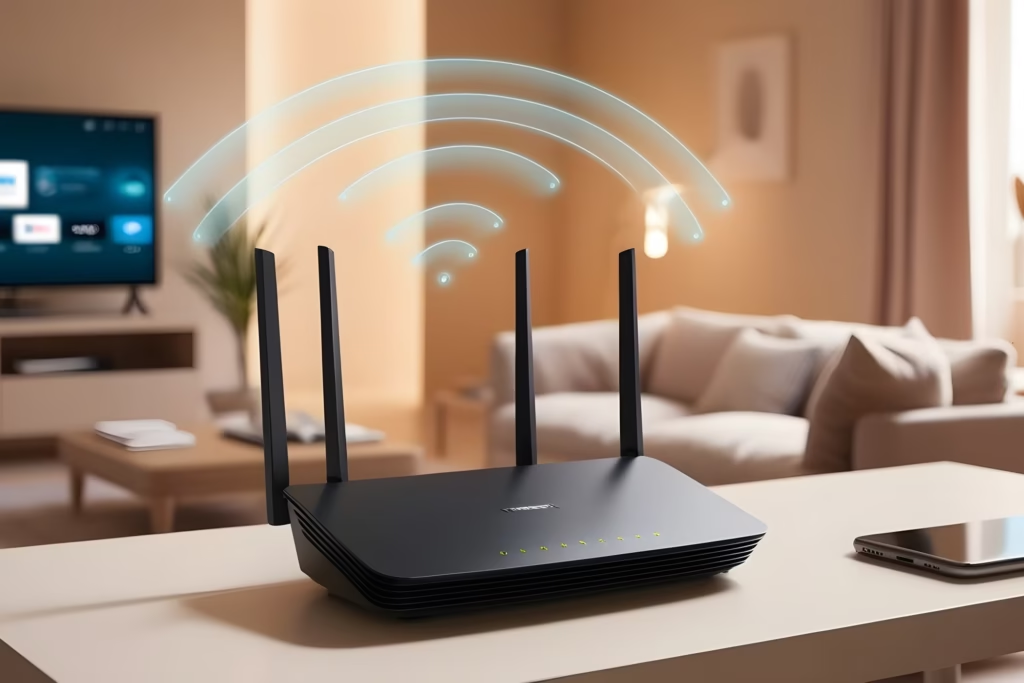
امروزه که زندگی ما عمیقاً به فناوریهای بیسیم گره خورده، ناپایداری اتصال WiFi میتواند به یک کابوس واقعی تبدیل شود. تصور کنید در میان یک جلسه کاری مهم آنلاین یا تماشای یک فیلم جذاب، ناگهان اینترنت بیسیم شما قطع میشود. این اتفاق نه تنها اعصاب را خرد میکند، بلکه بهرهوری و تجربه کاربری را نیز به شدت تحت تأثیر قرار میدهد. اما آیا تا به حال فکر کردهاید که چرا اینترنت وایرلس قطع میشود؟ در این راهنمای جامع، قصد داریم به صورت عمیق به دلایل فنی و عملی این پدیده بپردازیم و راهکارهای عملی برای حل آن ارائه دهیم. برای دسترسی به منابع بیشتر در زمینه شبکه و اینترنت، میتوانید به سایت دوربرد مراجعه فرمایید.
علت قطع شدن WiFi از نظر فنی چیست؟
قبل از هر چیز، باید بدانید که شبکههای بیسیم پیچیدگیهای خاص خود را دارند. برخلاف اتصال سیمی که مسیر انتقال دادهها ثابت و قابل پیشبینی است، در فناوری وایرلس، دادهها از طریق امواج رادیویی در فضا منتقل میشوند. این امواج در معرض انواع تداخلها، تضعیف سیگنال و محدودیتهای فیزیکی قرار دارند. به همین دلیل، وقتی میپرسید “چرا وای فای گوشی یا لپتاپ من مدام قطع و وصل میشود؟” باید به دنبال عوامل متعددی از جمله کیفیت سیگنال، کانفیگ دستگاه، و حتی تداخل فرکانسی باشید.
تفاوت اختلالات وایرلس خانگی، سازمانی و ISP
نکته مهم این است که محیط استفاده از شبکه بیسیم، مستقیماً روی نوع مشکلات شما تأثیر میگذارد. در خانه با روتر ساده، مشکلات معمولاً از فاصله، تنظیمات یا تداخل با همسایههاست. محیطهای سازمانی اما پیچیدهترند: چند اکسسپوینت، ترافیک سنگین و سیاستهای امنیتی پیشرفته، چالشهای متفاوتی ایجاد میکند. گاهی هم اصلاً مشکل از ISP است و مودم اینترنت دریافت نمیکند. تشخیص درست این سه حوزه، نخستین گام عیبیابی است.

۸۰٪ مشکلات وایرلس از کجا نشأت میگیرند؟ (سیگنال، تنظیمات، سختافزار)
بر اساس آمار فنی و تجربیات پشتیبانی شبکه، تقریباً ۸۰ درصد از مواردی که کاربران گزارش میدهند مربوط به سه دسته اصلی است: ضعف یا تداخل سیگنال، اشکالات نرمافزاری و تنظیمات نادرست، و نقصهای سختافزاری. بیایید هر کدام را به صورت مفصل بررسی کنیم.
ضعف سیگنال و تداخل فرکانسی
یکی از شایعترین دلایل قطعیهای مکرر وایرلس، ضعف سیگنال یا تداخل آن با سایر دستگاههاست. آیا تا کنون متوجه شدهاید که در گوشهای از خانه یا محل کار، کیفیت اینترنت به شدت افت میکند؟ این دقیقاً ناشی از کاهش قدرت سیگنال با افزایش فاصله و وجود موانع فیزیکی مثل دیوارهای ضخیم، آینهها یا حتی مخزن آب است. اما موضوع تداخل فرکانسی پیچیدهتر است. روترهای WiFi معمولاً در باندهای ۲.۴ گیگاهرتز یا ۵ گیگاهرتز کار میکنند. باند ۲.۴ گیگاهرتز بسیار شلوغ است؛ مایکروویو، تلفنهای بیسیم، دستگاههای بلوتوث و حتی روترهای همسایگان همگی در این باند فعالیت میکنند. این ترافیک فرکانسی باعث میشود بستههای داده شما گم شوند یا دیر به مقصد برسند و در نتیجه اتصال قطع و وصل شود.
اشکالات نرمافزاری و پیکربندی نامناسب
گاهی اوقات، همه چیز از ظاهر سختافزاری خوب به نظر میرسد اما اینترنت موبایل یا لپتاپ همچنان دچار قطعی است. در این مواقع، احتمالاً مشکل در لایه نرمافزار است. تنظیمات امنیتی نادرست، کانال انتخابی خودکار اشتباه، فریمور قدیمی روتر یا حتی درایورهای ناقص کارت شبکه دستگاه شما میتوانند عامل اختلال باشند. به عنوان مثال، اگر روتر شما به طور خودکار کانالی را انتخاب کند که در آن زمان شلوغ است، کیفیت اتصال به شدت کاهش مییابد. همچنین، ویژگیهایی مثل روتر وایرلس Mesh یا تکنولوژی WPS اگرچه مفید هستند اما در صورت پیکربندی ناقص میتوانند منبع دردسر شوند.
نقص سختافزاری روتر و تجهیزات
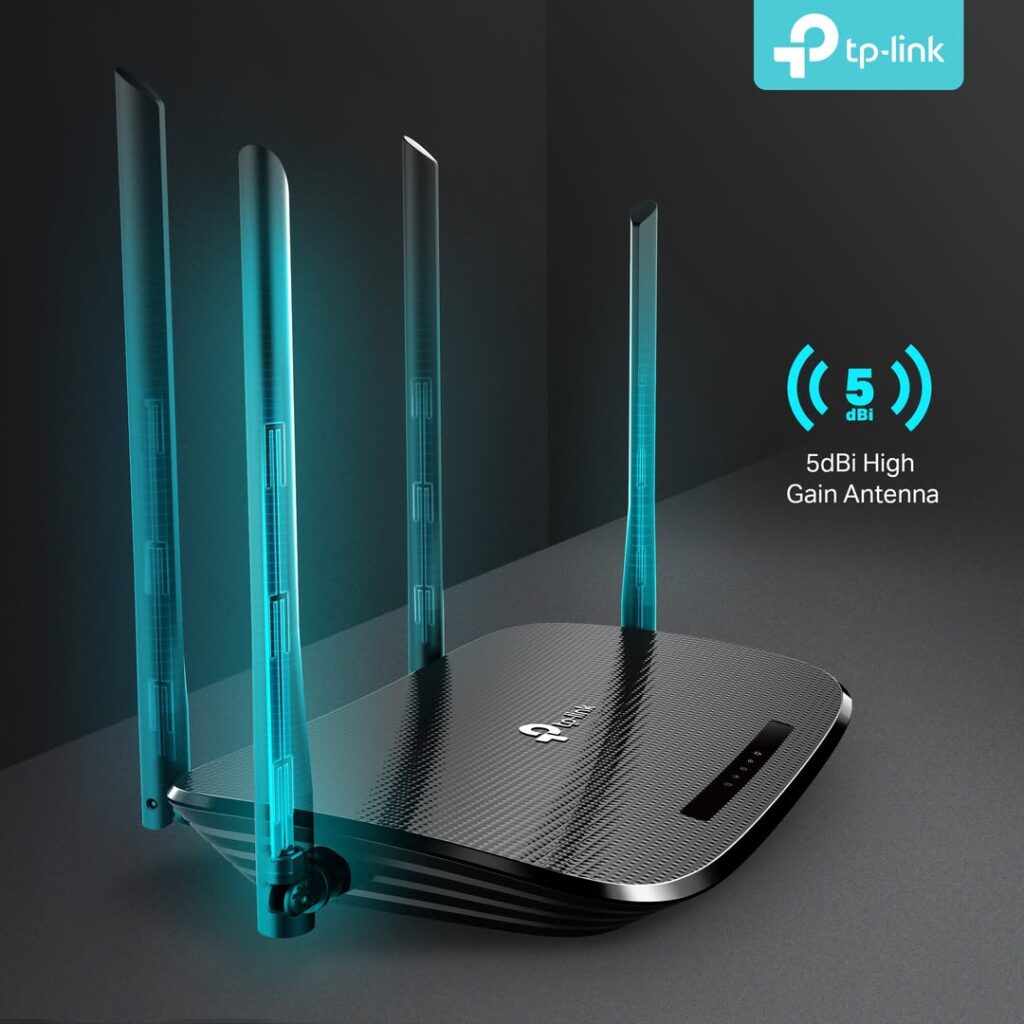
در نهایت، نمیتوان از نقش سختافزار چشمپوشی کرد. روترها نیز مانند هر دستگاه الکترونیکی دیگری عمر مفید دارند و با گذشت زمان دچار فرسودگی میشوند. آیا روتر شما داغ میکند؟ آنتنهای آن سالم هستند؟ پورتهای شبکه دچار زنگزدگی یا خاکگرفتگی نیستند؟ همه اینها میتوانند باعث شوند که سیگنال بیسیم به طور ناگهانی قطع شود. علاوه بر این، کارت شبکه داخلی دستگاه شما (لپتاپ، گوشی) نیز ممکن است آسیب دیده باشد یا قدیمی باشد و نتواند با استانداردهای جدید WiFi سازگار شود.
جدول عیبیابی در یک نگاه
| علائم و نشانهها | محتملترین علت | راهکار سریع و عملی |
|---|---|---|
| ضعف Wi-Fi در گوشههای خانه | افت سیگنال بهدلیل فاصله یا موانع | انتقال روتر به نقطه مرکزی، استفاده از Repeater یا Mesh |
| قطعی اینترنت در ساعات مشخص | تداخل فرکانسی با شبکههای مجاور | تغییر دستی کانال Wi-Fi یا استفاده از باند 5GHz |
| قطع همزمان همه دستگاهها | اختلال ISP یا خرابی مودم/روتر | تست اتصال با کابل LAN، تماس با پشتیبانی ISP |
| قطعی فقط در یک دستگاه | مشکل درایور یا تنظیمات شبکه دستگاه | بهروزرسانی درایور، Forget Network و اتصال مجدد |
| چراغهای روتر قرمز یا نارنجی | خطای اتصال یا ایراد سختافزاری | ریستارت روتر، بررسی کابلها و پورتها |
| دمای غیرعادی بالای روتر | تهویه نامناسب یا بار پردازشی زیاد | قرار دادن در محیط خنک و باز، دور از سایر تجهیزات |
راهنمای گامبهگام تشخیص و حل مشکل
حالا که با دلایل احتمالی آشنا شدید، بیایید یک رویکرد سیستماتیک برای حل مسئله پیش بگیریم. این روش به شما کمک میکند بدون اتلاف وقت، ریشه مشکل را پیدا کنید.
گام اول: بررسی وضعیت LEDهای روتر
وقتی اینترنت بیسیم قطع میشود، اولین کار نگاه کردن به چراغهای روتر است. چراغ پاور باید ثابت سبز باشد. چراغ اینترنت (WAN) نیز باید سبز ثابت یا چشمکزن باشد. اگر قرمز یا نارنجی است، یعنی روتر اینترنت را دریافت نمیکند. در این حالت، مشکل از ISP یا اتصال فیزیکی خط است. آیا کابلهای ورودی به مودم محکم هستند؟ آیا فیش تلفن یا فیبر نوری آسیب ندیده؟ این بررسی اولیه میتواند دقیقاً نقطه شروع درستی را به شما نشان دهد.
گام دوم: تست اتصال مستقیم کابل
برای جدا کردن مشکل وایرلس از ISP، بهترین روش این است که یک دستگاه را مستقیماً با کابل LAN به مودم متصل کنید. اگر با کابل اینترنت پایدار است، پس مطمئناً مشکل در بخش بیسیم است. اما اگر حتی با کابل نیز قطع میشود، دیگر روتر مقصر نیست و باید با شرکت اینترنتی تماس بگیرید. این تست ساده اما حیاتی میتواند ساعتها عیبیابی بیمورد را بیمعنا کند.
گام سوم: آنالیز سیگنال وایفای
اگر مشکل در بخش بیسیم تأیید شد، نوبت به بررسی سیگنال میرسد. از اپلیکیشنهای تحلیل وایفای مانند WiFi Analyzer استفاده کنید. این اپلیکیشنها به شما نشان میدهند کدام کانالها شلوغ هستند و قدرت سیگنال شما در نقاط مختلف چقدر است. آیا میدانستید که کانال ۱، ۶ و ۱۱ در باند ۲.۴ گیگاهرتز غیرهمپوشان هستند و معمولاً بهترین انتخاباند؟ با این تحلیل میتوانید روتر را به کانال خلوتتری منتقل کنید.
گام چهارم: بروزرسانی فریمور و درایورها
فریمور روتر مانند سیستمعامل آن است. اگر قدیمی باشد، ممکن است با دستگاههای جدید سازگار نباشد یا باگهای امنیتی داشته باشد. وارد پنل مدیریت روتر شوید (معمولاً ۱۹۲.۱۶۸.۱.۱ یا ۱۹۲.۱۶۸.۰.۱) و بخش Firmware Update را چک کنید. همچنین، درایور کارت شبکه دستگاه خود را از وبسایت سازنده آن بروزرسانی کنید. این دو کار ساده بسیاری از ناسازگاریهای نرمافزاری را حل میکند.
چه زمانی باید با پشتیبانی ISP تماس بگیرید؟
گاهی اوقات تمام تلاشهای شما بینتیجه میماند و اینجا است که باید متخصصان وارد عمل شوند. اما چه زمانی دقیقاً باید با شرکت اینترنتی تماس بگیرید؟ اگر چراغ اینترنت روتر شما قرمز است و پس از ریستارت کردن تغییری نمیکند، اگر با کابل LAN نیز اتصال برقرار نمیشود، یا اگر سرعت اینترنت به طور مداوم کمتر از ۵۰٪ سرعت قراردادیتان است، وقت آن رسیده که با پشتیبانی فنی تماس بگیرید. همچنین اگر متوجه شوید که خط تلفن یا کابل فیبر نوری آسیب دیده، هرگونه دستکاری آن میتواند گارانتی را باطل کند. به یاد داشته باشید که گزارش دقیق علائم و اقداماتی که انجام دادهاید میتواند پروسه حل مشکل را سریعتر کند.
راهکارهای پیشگیرانه برای جلوگیری از قطعی
پیشگیری همیشه بهتر از درمان است. برای اینکه کمتر با سوال “چرا اینترنت وایرلس قطع میشود” دست و پنجه نرم کنید، چند عادت خوب را در خودتان نهادینه کنید. روتر خود را در محلی باز و بدون ممانعت قرار دهید، هر چند ماه یکبار آن را ریستارت کنید (نه ریست فکتوری، فقط ریستارت ساده)، از رمزنگاری WPA3 به جای WPA2 استفاده کنید تا امنیت بالاتر و تداخل کمتر داشته باشید، و در صورت امکان، دستگاههایی که نیاز به پایداری بالا دارند (مثل تلویزیون هوشمند) را با کابل به روتر متصل کنید تا بار ترافیک بیسیم کاهش یابد. آیا فکر میکردید که همین تنظیمات ساده میتواند تا این حد به پایداری شبکه شما کمک کند؟
پرسشهای متداول
این سناریو معمولاً به معنی آن است که اتصال بیسیم بین دستگاه شما و روتر برقرار است اما روتر نمیتواند به اینترنت خارجی متصل شود. علت میتواند قطع شدن سرویس ISP، تنظیمات اشتباه PPPoE یا IP ثابت، یا DNS نامعتبر باشد. ابتدا چراغ اینترنت روتر را چک کنید، سپس DNS را به ۸.۸.۸.۸ گوگل تغییر دهید و مجدداً تست کنید.
این مورد اغلب مربوط به حالت ذخیرهسازی مصرف باتری گوشی است. اندروید و iOS برای صرفهجویی در انرژی، وقتی صفحه نمایش خاموش است، اتصال WiFi را در حالت sleep قرار میدهند. وارد Settings > WiFi > Advanced شوید و گزینه “Keep WiFi on during sleep” را فعال کنید. همچنین، فراموش نکنید که درایورهای شبکه گوشی را از طریق بروزرسانی سیستم عامل بهروز نگه دارید.
تست طلایی استفاده از کابل LAN است. اگر با کابل اینترنت پایدار دارید، مشکل از بخش بیسیم (روتر) است. اگر با کابل هم مشکل دارید، روتر را از مدار خارج کنید و مودم را مستقیماً به یک کامپیوتر متصل کنید. اگر همچنان قطع میشود، قطعاً مقصر ISP است. این روش جداسازی سریعترین راه تشخیص است.
بله، به شدت! هر روتر ظرفیت پردازشی و حافظه محدودی دارد. وقتی تعداد زیادی دستگاه همزمان متصل میشوند، روتر باید بین آنها سرویسدهی کند و این باعث تاخیر (latency) و در نهایت قطعی میشود. روترهای معمولی خانگی معمولاً بهترین عملکرد را تا حدود ۱۵-۲۰ دستگاه دارند. اگر بیش از این دارید، به فکر خرید روتر قدرتمندتر یا Mesh باشید.
این پدیده به دلیل افت سیگنال در اثر فاصله و موانع است. دیوارهای بتنی، آینهها، فرشهای ضخیم و حتی آب (آکواریوم) میتوانند سیگنال را جذب یا منعکس کنند. راهحل استفاده از WiFi Extender یا Mesh Node در آن منطقه است. همچنین، قرار دادن روتر در ارتفاع بالا و مرکزی خانه میتواند توزیع سیگنال را بهینهتر کند.
-
برای مطالعه راهنمای کامل PCMag درباره عیبیابی WiFi میتوانید به اینجا مراجعه کنید.