بهترین تجهیزات وایرلس برای دورکاری (بررسی تخصصی)
حالا که اصول را میدانید، برویم سراغ سختافزار. انتخاب تجهیزات مناسب میتواند تجربه دورکاری را از یک کابوس به یک لذت تبدیل کند.
مودمهای پیشنهادی: از ارزان تا حرفهای (برندهای TP-Link، MikroTik، ASUS)
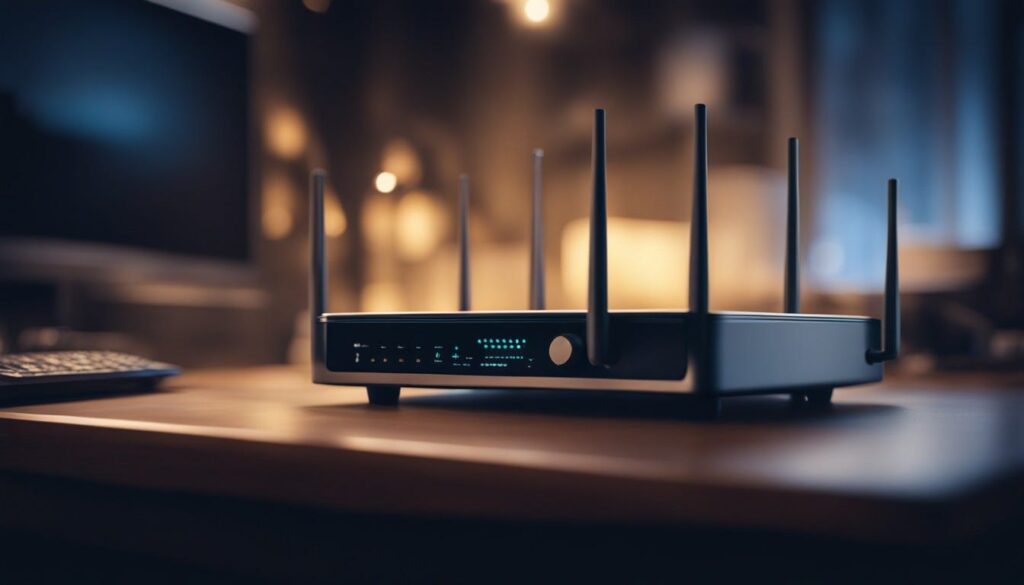
برای آپارتمانهای کوچک و کاربران معمولی، TP-Link Archer C6 یک انتخاب عالی است. قیمت مناسب، پشتیبانی از WiFi 5 و تنظیمات نسبتاً پیشرفته. اما اگر انتظار پایداری بالا دارید، ASUS RT-AX58U با WiFi 6 و پردازنده قویتر، گزینه بهتری است.
برای افرادی که میخواهند کنترل کامل داشته باشند، MikroTik hAP ac³ یک هیولا است. این دستگاه RouterOS دارد که امکانات enterprise-level را به خانه می آورد. میتوانید VLAN بسازید، VPN سرور راهبندازید و QoS پیشرفته پیادهسازی کنید. البته یادگیریاش یک مقدار زمان میبرد.
روترهای WiFi ۶ و ۶E: آیا بهروزرسانی ضروری است؟
WiFi 6 (802.11ax) نه فقط سرعت بیشتری میدهد، بلکه مدیریت پهنای باند را بهبود میبخشد. تکنولوژی OFDMA اجازه میدهد چند دستگاه همزمان دیتا دریافت کنند بدون اینکه همدیگر را کند کنند. اگر بیشتر از ۵ دستگاه همزمان دارید، ارتقا به WiFi 6 واقعاً ارزش دارد.
WiFi 6E هم که به ۶GHz اضافه میشود، فعلاً در ایران کاربرد محدودی دارد چون اکثر دستگاهها پشتیبانی نمیکنند. اما اگر میخواهید برای ۳-۴ سال آینده آماده باشید، سرمایهگذاری روی یک روتر WiFi 6E مثل ASUS ROG Rapture GT-AXE11000 میتواند آیندهنگرانه باشد.
تجهیزات Mesh: بهترین برندها برای خانههای بزرگ و چندطبقه
در دنیای Mesh، سه برند واقعا خوب هستند: Netgear Orbi، TP-Link Deco و ASUS AiMesh. Orbi سرعت حداکثر را دارد اما قیمت بالا. Deco سری X۶۰ یا X۹۰ تعادل خوبی بین قیمت و کارایی دارد. AiMesh هم این امکان را میدهد از روترهای ASUS موجود به عنوان node استفاده کنید و هزینه کمتری بپردازید.
برای خانه ۱۵۰-۲۰۰ متری، یک سیستم ۳ تایی Deco X۶۰ کافی است. اما اگر خانهتان بیشتر از ۲۵۰ متر است یا سه طبقه دارید، حتماً به Mesh Tri-Band فکر کنید تا یک باند کاملاً به backhaul اختصاص داشته باشد و سرعت نهایت استفاده را ببرد.
آنتن تقویتی و کابلکشی بهینه: چه زمانی نیاز است؟
گاهی همه چیز درست است اما یک نقطه کور دارید. اینجا آنتن تقویتی یا Powerline Adapter میتواند راهگشا باشد. آنتنهای تقویتی مثل TP-Link TL-ANT2409A برای روترهایی که آنتن خارجی دارند، میتوانند تا ۹dBi گیت افزایش سیگنال بدهند.
ولی اگر میخواهید واقعاً حرفهای عمل کنید، کابلکشی Ethernet به نقطه دورتر و نصب یک Access Point اضافی بهترین گزینه است. حتی یک کابل Cat 6 ساده میتواند پایداری را صد برابر بهتر کند. در دفتر کار خانگی، حتماً لپتاپ یا کامپیوتر اصلی را با کابل به روتر متصل کنید؛ فرقش را واضح میبینید.
راهنمای قدمبهقدم تنظیمات امن وایرلس برای دورکاری
حرف را کوتاه کنیم؛ این مراحل را یکییکی انجام بدهید تا شبکهتان در برابر ۹۵٪ تهدیدات ایمن بشود.
مرحله ۱: بهروزرسانی فریمور مودم و غیرفعالسازی WPS
اولین کار بعد از خرید روتر، بهروزرسانی فریمور است. شرکتها مرتباً patchهای امنیتی منتشر میکنند. وارد پنل مدیریت بشوید (معمولاً ۱۹۲.۱۶۸.۱.۱) و از بخش Firmware Update آخرین نسخه را نصب کنید.
بعدش WPS را غیرفعال کنید. WPS یک آسیبپذیری معروف دارد که به brute-force attack معروف است. خیلی از هکرها با ابزار Reaver میتوانند در عرض چند ساعت به شبکه نفوذ کنند. پس این گزینه را کاملاً خاموش کنید.
مرحله ۲: تغییر نام SSID و رمز عبور پیشفرض
نام شبکه (SSID) را از نام پیشفرض شرکت تغییر بدهید. اگه مثلاً TP-Link_1234 باشد، یک hacker میداند چه مدل روتر دارید و چه آسیبپذیریهایی دارد. اسم خنثی انتخاب کنید که هیچ اطلاعاتی ندهد.
رمز عبور هم حداقل ۱۶ کاراکتر و کاملاً تصادفی باشد. از جملات passphrase استفاده کنید؛ مثلاً “Dourbord@2024-SecureNet!” خیلی بهتر از “12345678” است. هرگز دوباره از رمزهای پیشفرض استفاده نکنید.
مرحله ۳: فعالسازی فایروال داخلی روتر و تنظیمات DNS
تقریباً تمام روترهای مدرن فایروال داخلی دارند. مطمئن بشوید که SPI Firewall فعال باشد. این فایروال پکتهای ورودی را بررسی میکند و ترافیک مشکوک را بلاک میکند.
برای DNS هم از سرویسهای مطمئن مثل Google DNS (۸.۸.۸.۸) یا Cloudflare DNS (۱.۱.۱.۱) استفاده کنید. این DNSها سریعتر هستند و اغلب فیلترینگ بدافزار هم دارند. بعضی روترها اجازه میدهند DNS over HTTPS (DoH) را فعال کنید که کاملاً رمزنگاری میشود.
مرحله ۴: تست نفوذ و سرعت نهایی قبل شروع کار
قبل از اینکه اولین جلسه کاری را شروع کنید، یک تست نفوذ ساده انجام بدهید. ابزارهای رایگان مثل Fing یا WiFi Guard را نصب کنید و ببینید چه دستگاههایی به شبکه متصل هستند. اگر دستگاه مشکوکی دیدید، بلافاصله پسورد را تغییر بدهید.
تست سرعت هم با Speedtest.net یا Fast.com انجام بدهید. اما مهمتر از سرعت، ping و jitter است. Ping باید زیر ۲۰ms باشد و jitter زیر ۵ms. اگر این مقادیر بالاتر از این باشند، تماسهای تصویری دچار lag میشوند. اگر مشکل داشتید، به تنظیمات QoS یا Mesh فکر کنید.